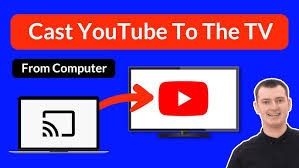

راهنمای کامل برای کاربران ایرانی
تماشای ویدئوهای یوتیوب روی صفحه بزرگ تلویزیون لذت بیشتری نسبت به صفحه کوچک گوشی دارد. اگر به اینترنت دسترسی دارید و از قبل امکان استفاده از یوتیوب برایتان فراهم است، میتوانید بهراحتی ویدئوها را از گوشی روی تلویزیون نمایش دهید.
در این مقاله، سادهترین روشهای انتقال تصویر و پخش یوتیوب روی تلویزیون را بررسی میکنیم.
روش اول: استفاده از Chromecast
اگر تلویزیون شما از Google Chromecast پشتیبانی میکند یا یک دانگل Chromecast به تلویزیون متصل کردهاید، مراحل زیر را انجام دهید:
- گوشی و Chromecast را به یک شبکه Wi-Fi متصل کنید.
- برنامه YouTube را باز کنید.
- روی آیکون Cast در بالای صفحه ضربه بزنید.
- نام تلویزیون را انتخاب کنید.
- ویدئو روی تلویزیون پخش خواهد شد و گوشی بهعنوان کنترل از راه دور عمل میکند.
مزایا
- کیفیت تصویر بالا
- مصرف کمتر باتری گوشی
- امکان ادامه استفاده از گوشی هنگام پخش ویدئو
روش دوم: استفاده از Android TV یا Google TV
اگر تلویزیون هوشمند شما از Android TV یا Google TV استفاده میکند:
- برنامه YouTube را روی تلویزیون اجرا کنید.
- در گوشی نیز برنامه YouTube را باز کنید.
- در صورت اتصال هر دو دستگاه به یک شبکه Wi-Fi، گزینه Cast ظاهر میشود.
- تلویزیون را انتخاب کنید.
روش سوم: انتقال کامل صفحه گوشی (Screen Mirroring)
اگر تلویزیون از قابلیت Screen Mirroring یا Miracast پشتیبانی میکند:
- در گوشی گزینه Smart View، Cast یا Screen Mirroring را فعال کنید.
- تلویزیون را انتخاب کنید.
- تمام صفحه گوشی، از جمله برنامه YouTube، روی تلویزیون نمایش داده میشود.
این روش زمانی مفید است که برنامه یا محتوای موردنظر از Cast مستقیم پشتیبانی نکند.
روش چهارم: استفاده از دانگلهای انتقال تصویر
اگر تلویزیون شما هوشمند نیست، میتوانید از دانگلهایی مانند:
- Google Chromecast
- AnyCast
- MiraScreen
استفاده کنید.
این دانگلها به درگاه HDMI تلویزیون متصل میشوند و امکان انتقال تصویر از گوشی به تلویزیون را فراهم میکنند.
اگر آیکون Cast نمایش داده نشد
این موارد را بررسی کنید:
- گوشی و تلویزیون به یک شبکه Wi-Fi متصل باشند.
- برنامه YouTube به آخرین نسخه بهروزرسانی شده باشد.
- تلویزیون یا دانگل از قابلیت Cast پشتیبانی کند.
- یک بار تلویزیون و گوشی را خاموش و روشن کنید.
کدام روش بهتر است؟
| روش | نیاز به وسیله اضافی | کیفیت |
|---|---|---|
| Chromecast | بله | ⭐⭐⭐⭐⭐ |
| Android TV | خیر | ⭐⭐⭐⭐⭐ |
| Screen Mirroring | خیر | ⭐⭐⭐⭐ |
| AnyCast / MiraScreen | بله | ⭐⭐⭐ |
جمعبندی
اگر تلویزیون هوشمند دارید، بهترین راه استفاده از قابلیت Cast یا برنامه داخلی YouTube است. اگر تلویزیون شما قدیمی است، خرید یک دانگل انتقال تصویر میتواند امکانات آن را به میزان قابل توجهی افزایش دهد و تماشای ویدئوها را روی صفحه بزرگ آسانتر کند.
«آیا همه تلویزیونها از انتقال تصویر پشتیبانی میکنند؟»
آیا همه تلویزیونها امکان انتقال تصویر از گوشی را دارند؟
خیر. امکان انتقال تصویر به نوع تلویزیون و فناوریهای پشتیبانیشده توسط آن بستگی دارد.
۱. تلویزیونهای هوشمند (Smart TV)
اگر تلویزیون شما هوشمند باشد، ممکن است از یکی یا چند مورد زیر پشتیبانی کند:
- Google Cast (Chromecast Built-in)
- Miracast
- AirPlay (در برخی مدلها)
- Screen Mirroring
در این صورت معمولاً بدون وسیله اضافی میتوانید تصویر گوشی را منتقل کنید.
۲. تلویزیونهای اندرویدی و Google TV
این تلویزیونها معمولاً بهترین سازگاری را با گوشیهای اندرویدی دارند و انتقال تصویر بسیار سادهتر انجام میشود.
۳. تلویزیونهای هوشمند قدیمی
برخی تلویزیونهای قدیمی هوشمند فقط از برنامههای داخلی پشتیبانی میکنند و قابلیت Screen Mirroring یا Chromecast را ندارند. در این حالت ممکن است به یک دانگل انتقال تصویر نیاز داشته باشید.
۴. تلویزیونهای غیرهوشمند
اگر تلویزیون شما Smart TV نیست، معمولاً امکان انتقال تصویر بهصورت مستقیم وجود ندارد. اما با استفاده از دانگلهایی مانند Google Chromecast، AnyCast یا MiraScreen میتوان این قابلیت را به تلویزیون اضافه کرد.
قبل از خرید دانگل این موارد را بررسی کنید
قبل از خرید، مشخصات تلویزیون خود را بررسی کنید:
- آیا تلویزیون درگاه HDMI دارد؟
- آیا تلویزیون هوشمند است یا معمولی؟
- آیا از Miracast یا Chromecast Built-in پشتیبانی میکند؟
- مدل دقیق تلویزیون چیست؟
گاهی اوقات کاربران بدون بررسی این موارد دانگل میخرند، در حالی که تلویزیونشان از قبل قابلیت انتقال تصویر را دارد یا برعکس، دانگلی انتخاب میکنند که با تلویزیونشان سازگار نیست.
💡 به نظر من این مقاله حتی بهتر میشود اگر یک جدول هم داشته باشد.
| نوع تلویزیون | انتقال تصویر مستقیم | نیاز به دانگل |
|---|---|---|
| Android TV | ✅ بله | ❌ خیر |
| Google TV | ✅ بله | ❌ خیر |
| Smart TV با Chromecast | ✅ بله | ❌ خیر |
| Smart TV بدون Cast | ⚠️ گاهی | ✅ ممکن است |
| تلویزیون معمولی (غیرهوشمند) | ❌ خیر | ✅ بله |
مقالات مرتبط در آینده
- چگونه صفحه گوشی را روی تلویزیون بیندازیم؟
- بهترین دانگل انتقال تصویر برای تلویزیون
- Chromecast چیست و چه کاربردی دارد؟
- تفاوت Chromecast و AnyCast چیست؟


